
Primeros pasos
Todo lo que necesitas para pasar de cero a trabajar con tus datos.
Esta guía es para cualquier persona que llega a ISLdata por primera vez. Cubre iniciar sesión, entender la interfaz, ingresar tus primeros datos al sistema y verlos en una vista. Al final tendrás una imagen clara de cómo se organiza el sistema y estarás listo para explorar la Guía de usuario completa.
¿Qué es ISLdata?
ISLdata es una plataforma colaborativa de gestión de datos para organizaciones que trabajan con procesos complejos de múltiples etapas y datos que provienen de muchas fuentes. Conecta la recolección de datos — vía apps móviles de encuesta, integraciones directas o entrada manual — con la organización, limpieza, análisis y generación de reportes, todo en un solo lugar y accesible a las personas adecuadas en el momento adecuado.
Fue construida por Field Projects International, que opera programas de muestreo biológico a gran escala — cientos de especímenes recolectados cada día por varios equipos simultáneos, con un equipo de laboratorio aparte que retoma el hilo cuando las muestras llegan para análisis. Los proyectos abarcan múltiples años, involucran a colaboradores con distintos niveles de acceso y requieren trazabilidad desde el momento en que algo se recolecta a lo largo de cada paso posterior. A lo largo de los años FPI probó Excel, Access, SharePoint, PostgreSQL, FileMaker y Knack. Cada uno resolvía parte del problema pero fallaba en otro punto: cuando los datos tenían que fluir entre etapas, cuando los equipos necesitaban visibilidad en vivo sin pisarse entre sí, o cuando el registro de auditoría era crítico. ISLdata se construyó para mantener todo eso unido — no solo para trabajo de campo biológico, sino para cualquier organización que gestione datos interconectados, equipos paralelos y procesos que mueven registros entre etapas.
El sistema se organiza en torno a cuatro objetos centrales. Entenderlos te orientará en todo lo demás:
Todo esto vive dentro de un espacio de trabajo — un entorno aislado que contiene tus fuentes, vistas, usuarios y registro de auditoría. Un administrador te invitará a un espacio de trabajo. Si necesitas acceso a otro espacio de trabajo, contacta a tu admin.
Iniciar sesión
ISLdata usa autenticación sin contraseña. No hay contraseña que crear ni recordar — tu bandeja de entrada es tu llave.
-
Ingresa tu correo electrónico Ve a tu instancia de ISLdata y escribe tu correo en el campo de inicio de sesión. Tu administrador te habrá dado la URL.
-
Revisa tu bandeja de entrada Recibirás un correo con un enlace seguro de inicio de sesión casi de inmediato. Si no aparece en un minuto, revisa tu carpeta de spam.
-
Haz clic en el enlace El enlace es de un solo uso y expira a los pocos minutos. Haz clic y entrarás directamente — sin pedirte contraseña.
El correo de inicio de sesión proviene del remitente configurado por tu organización. Si no sabes de qué dirección esperarlo, pregúntale a tu administrador. Si un enlace expira antes de que lo abras, simplemente vuelve a la página de inicio de sesión y solicita uno nuevo.
Tu espacio de trabajo
Después de iniciar sesión aterrizarás en tu espacio de trabajo. Un espacio de trabajo es un entorno completamente aislado — su propia base de datos, su propio conjunto de usuarios, su propio registro de auditoría. Tus datos no se mezclan con los del espacio de trabajo de otra organización.
Lo que puedes ver y hacer dentro del espacio de trabajo depende de los permisos que tu administrador te haya asignado. Solo verás fuentes, vistas, paneles y reportes a los que te han dado acceso. Si falta algo que esperas ver, contacta a tu administrador.
La interfaz
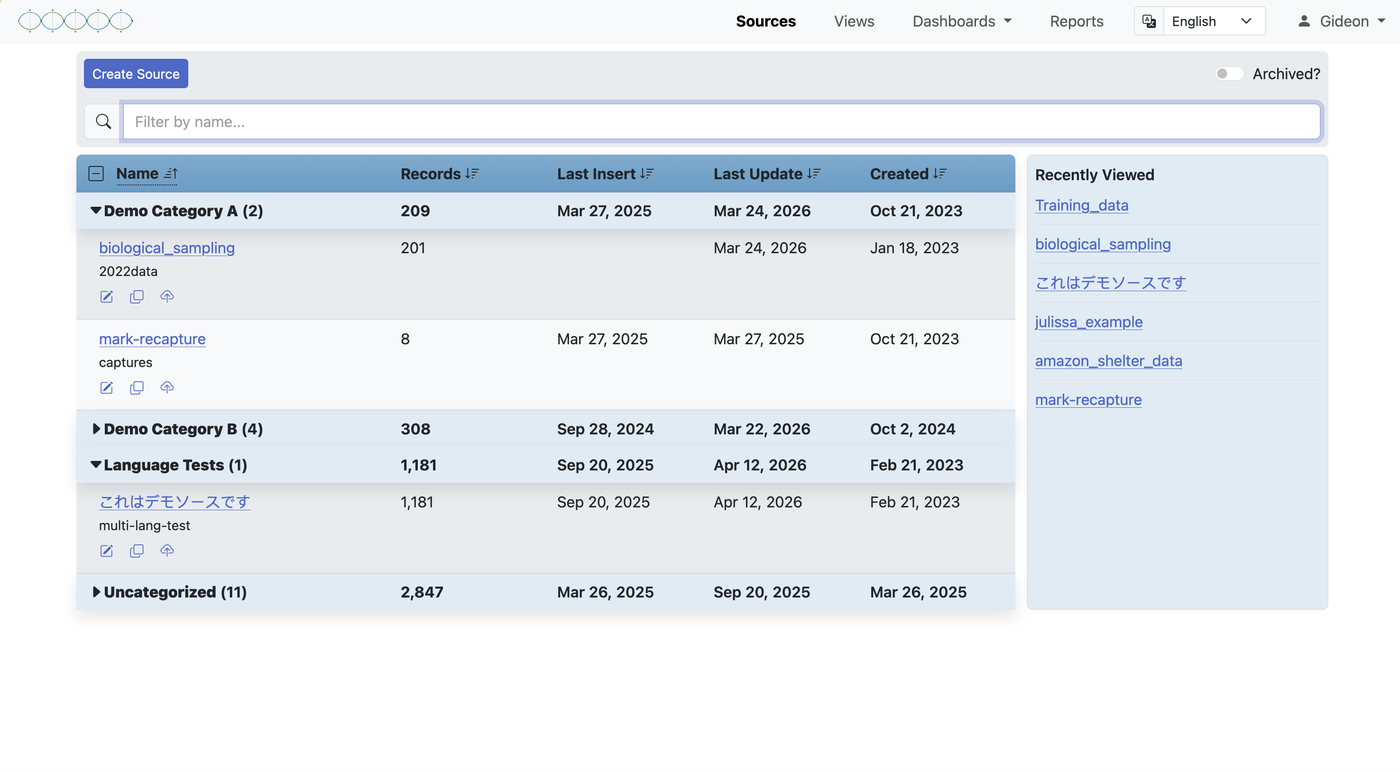
La pantalla principal es el Data Viewer. La barra lateral izquierda lista todos los objetos a los que tienes acceso, agrupados en Fuentes, Vistas, Paneles y Reportes. Hacer clic en cualquier elemento lo abre en el área principal como una tabla de datos, página de gráficos o documento.
En la parte superior de cada panel hay una barra de búsqueda — escribe cualquier nombre para encontrar una fuente, vista, reporte o panel rápidamente sin tener que desplazarte. Los objetos también pueden organizarse en categorías, que aparecen como grupos plegables en el panel para reducir el desorden a medida que crece tu espacio de trabajo.
Ingresar datos
Los datos entran a ISLdata a través de una fuente. Hay tres formas en que una fuente puede existir en tu espacio de trabajo:
1. Sincronización automática desde un servicio conectado
Si tu espacio de trabajo está conectado a ODK Central o ESRI Survey123, las fuentes aparecen automáticamente cuando llegan los envíos. Cada formulario se vuelve su propia fuente — no necesitas hacer nada de configuración.
2. Importar una hoja de cálculo
Si tienes datos en un archivo CSV o Excel, puedes crear una fuente e importarlo. Los encabezados de columna de tu archivo definen los campos, y las filas se convierten en registros. Esta es la forma más común de traer resultados de laboratorio, tablas de referencia o cualquier dataset que no se haya recolectado por formulario móvil.
- Crea una nueva fuente
Ve a Fuentes en la barra lateral y haz clic en Nueva fuente. Dale un nombre. - Sube tu archivo
Inicia el asistente de importación. Sube tu archivo CSV o Excel — ISLdata te mostrará una vista previa de columnas y filas. - Revisa el área de staging
Antes de confirmar nada, tus datos llegan a un área de staging. Verifica que se vea bien. - Confirma
Confirma la importación. Los registros ya están en la fuente y la importación queda registrada en la auditoría.
3. Entrada manual
Puedes agregar registros uno a uno a través de un formulario de entrada de datos — útil para registrar eventos individuales, resultados de pruebas u observaciones a medida que ocurren, sin necesidad de tener una hoja de cálculo a mano.
Crear una vista
Una vez que tengas una fuente con datos, prueba crear una vista. Una vista es una ventana no destructiva a los datos — puedes elegir qué campos mostrar, renombrarlos, reordenarlos y establecer filtros por defecto, sin cambiar nada en la fuente.
- Ve a Vistas y haz clic en Nueva vista
Selecciona tu fuente cuando se te pida. - Selecciona tus campos
Elige qué campos de la fuente incluir. Desmarca lo que no sea útil para esta vista — IDs internos, campos de metadatos, etc. - Renombra campos si lo necesitas
Dale a los campos etiquetas más legibles. Los nombres de la fuente se conservan por debajo — esto es solo visual. - Guarda y abre la vista
La vista aparece en tu lista de Vistas y siempre reflejará los datos más recientes de la fuente.
Las vistas también son donde combinas datos entre fuentes (apilando o uniendo), agregas campos que solo existen en la vista y construyes datasets de trabajo curados para análisis o miembros del equipo específicos. Consulta la sección de Vistas en la Guía de usuario para el panorama completo.
Exportar resultados
Cuando tus datos estén organizados como quieras, expórtalos. Desde cualquier fuente o vista, usa la opción de exportación para descargar los datos actuales como un archivo CSV o Excel (XLSX). La exportación refleja cualquier filtro activo y las columnas visibles — lo que ves es lo que obtienes.
Próximos pasos
Ya tienes lo esencial. Para todo lo que va más allá de lo básico, la Guía de usuario cubre cada funcionalidad en profundidad — fuentes, vistas, edición en línea, pipelines con Copiar-A, paneles, reportes, gráficos, permisos y más.
| Quiero… | Ir a |
|---|---|
| Entender todas las funcionalidades de las fuentes | Guía de usuario → Fuentes |
| Combinar datos de varias fuentes | Guía de usuario → Combinar fuentes |
| Mover registros por un pipeline | Guía de usuario → Copiar-A |
| Construir un panel | Guía de usuario → Paneles |
| Crear un gráfico con R | Guía de usuario → Gráficos y visualizaciones |
| Entender los permisos | Guía de usuario → Permisos y compartir |